Error «No se puede escribir en el disco» en WordPress: solución
Este error bloquea la subida de imágenes y la instalación de plugins en tu WordPress. Aquí tienes las causas más comunes y cómo solucionarlo paso a paso sin perder contenido ni tiempo.
Publicado el · Actualizado el · 9 min de lectura
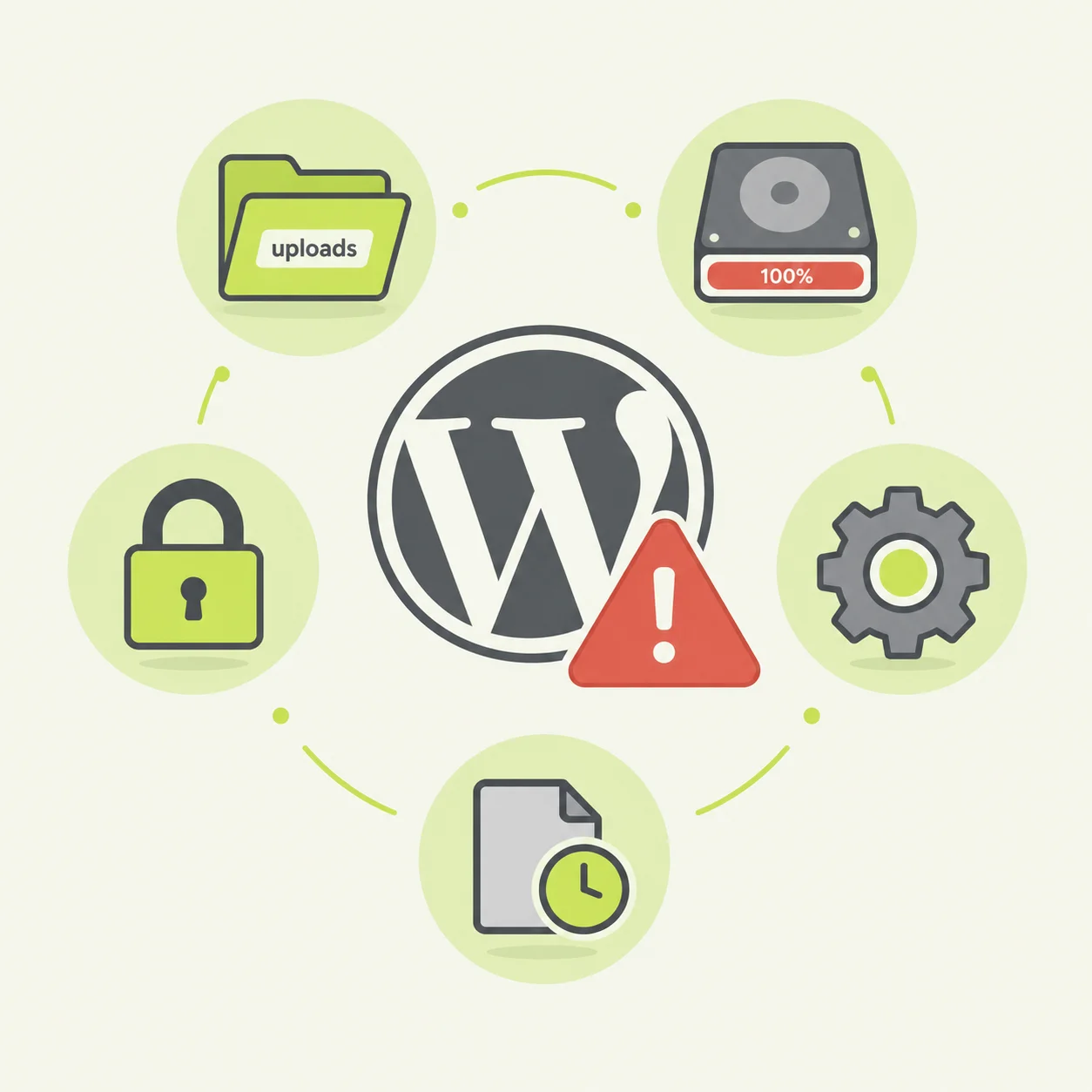
Estás subiendo una imagen a tu biblioteca multimedia o instalando un plugin en WordPress y, de repente, aparece un mensaje que corta todo: «No se puede escribir en el disco» (o su versión en inglés, Failed to write file to disk). No puedes continuar, no sabes qué está pasando, y sospechas lo peor.
Tranquilo: no has perdido nada. Este error significa que WordPress ha recibido el archivo correctamente desde tu navegador, pero no puede guardarlo en el servidor. El proceso de subida empieza bien, pero en el momento de escribir el archivo en su carpeta destino, el sistema de archivos rechaza la operación.
Dicho de forma sencilla: WordPress quiere guardar el archivo, pero el servidor le dice «no tengo permiso para escribir aquí» o «no me queda espacio». El problema no está en WordPress, sino en la configuración del servidor o en los permisos de las carpetas. Y la buena noticia es que, en la mayoría de casos, tiene solución rápida.
En esta guía te explico las causas más habituales y cómo solucionarlo paso a paso. Es un error técnico que conviene tener fichado si gestionas tu propia web en WordPress. Si quieres entender por qué el mantenimiento técnico es clave para tu SEO, empieza por por qué tu WordPress necesita mantenimiento.
Qué significa el error y por qué aparece
Cuando subes un archivo a WordPress (una imagen, un PDF, un plugin), el
flujo es siempre el mismo: tu navegador envía el archivo al servidor, PHP
lo recibe y lo guarda temporalmente, y después WordPress lo mueve a su
ubicación definitiva dentro de wp-content/. Para imágenes
sería wp-content/uploads/; para plugins,
wp-content/plugins/.
El error «No se puede escribir en el disco» aparece en el último paso, cuando el sistema de archivos del servidor rechaza la escritura. Las razones pueden ser varias: permisos incorrectos, falta de espacio, problemas con el directorio temporal de PHP, o un propietario de archivos que no coincide con el usuario que ejecuta PHP.
La buena noticia es que ninguna de estas causas significa que hayas perdido contenido. Tu base de datos, tus entradas y tus páginas están intactas. Solo se ha bloqueado la operación puntual de escritura. Una vez resuelto el problema, podrás subir el archivo de nuevo sin problemas.
Las 5 causas más comunes
Estas son, por orden de frecuencia, las razones por las que aparece este error:
Permisos de carpeta incorrectos
Es la causa más frecuente. WordPress necesita permisos específicos para escribir en sus carpetas. Si los permisos son demasiado restrictivos (por ejemplo, 700 en vez de 755), el servidor rechaza la escritura. Los valores correctos son 755 para carpetas y 644 para archivos. Esto ocurre a menudo tras una migración, una restauración de backup o un cambio de configuración del hosting.
El disco del servidor está lleno (o se ha agotado el límite de inodos)
Si el espacio asignado a tu hosting está al límite, el servidor no tiene dónde escribir. El mensaje es engañoso porque a veces parece que «sobra espacio», pero el problema puede ser la cuota de disco o el límite de inodos (número máximo de archivos). Un plugin de caché o backups que genera miles de archivos pequeños puede agotar este límite sin que el espacio total parezca lleno.
El directorio temporal de PHP no funciona
Antes de mover el archivo a su destino final, PHP lo almacena
temporalmente en el directorio upload_tmp_dir. Si este
directorio no existe, no tiene permisos de escritura o está lleno,
la subida falla incluso antes de que WordPress pueda hacer nada. Es
más común de lo que parece: un backup grande que no se limpió puede
bloquear todas las subidas.
El propietario de los archivos no coincide con el usuario de PHP
En algunos servidores, el proceso de PHP se ejecuta bajo un usuario diferente al propietario de los archivos de WordPress. Si no coinciden, PHP no tiene permiso para escribir aunque los permisos numéricos sean correctos. Ocurre tras migraciones entre hostings, restauraciones hechas con usuario root o cambios en la configuración del servidor.
Un plugin o el tema está interfiriendo
Menos frecuente, pero posible. Algunos plugins de seguridad, caché o gestión de archivos aplican reglas demasiado estrictas que bloquean la escritura. Si el error aparece justo después de instalar o actualizar un plugin, sospecha de ahí primero.
Cómo solucionarlo paso a paso
Te propongo un orden lógico: de lo más rápido y frecuente a lo más complejo. No saltes pasos; cada uno descarta una causa y te acerca a la solución.
Paso 1 · Comprueba el estado de salud del sitio
Antes de tocar nada, ve a Herramientas → Salud del sitio
en tu panel de WordPress y haz clic en la pestaña Información.
Desplázate hasta la sección de Permisos de archivo. Ahí
verás si los directorios clave (wp-content/uploads/,
wp-content/plugins/) aparecen como «Escribible»
o «No escribible».
Si alguno está como «No escribible», ya sabes que el problema es de permisos. Si todos aparecen como escribibles, el problema puede ser el espacio en disco o el directorio temporal.
Paso 2 · Revisa el espacio en disco desde tu hosting
Entra en el panel de tu hosting (cPanel, Plesk, SiteGround Site Tools, etc.) y busca la sección de Uso de disco o Disk Usage. Ahí verás:
- Cuánto espacio estás usando.
- Cuánto te queda disponible.
- Si hay un límite de inodos (número de archivos).
Si el espacio está al límite, elimina archivos innecesarios: backups antiguos, logs, versiones anteriores de plugins, etc. Un caso típico es acumular backups automáticos que ocupan GB sin que te des cuenta.
Paso 3 · Corrige los permisos de carpeta
Si el problema son los permisos, necesitas cambiarlos. Puedes hacerlo de tres formas:
Opción A · Desde el panel de hosting (la más fácil)
Ve al Administrador de archivos de tu hosting, navega
hasta public_html/wp-content/ y haz clic derecho sobre la
carpeta uploads (y también sobre plugins si el
error es al instalar plugins). Selecciona Cambiar permisos
y establece:
- Carpetas: 755
- Archivos: 644
Marca la opción de aplicar recursivamente a subcarpetas si está disponible.
Opción B · Desde FTP (FileZilla)
Conecta por FTP, navega hasta wp-content/, haz clic derecho
sobre la carpeta uploads, selecciona
Permisos de archivo, establece 755 y
marca la casilla «Recurrir en subdirectorios». Luego haz
lo mismo con los archivos (644) si es necesario.
Opción C · Desde SSH (avanzado)
Si tienes acceso SSH, puedes ejecutar estos comandos para corregir permisos en todo WordPress:
find /ruta/a/tu/wordpress -type d -exec chmod 755 {} \;
find /ruta/a/tu/wordpress -type f -exec chmod 644 {} \;
Esto aplica 755 a todas las carpetas y 644 a todos los archivos de forma recursiva.
Paso 4 · Verifica el propietario de los archivos
Si los permisos son correctos pero el error persiste, el problema puede ser el propietario. Desde SSH, ejecuta:
ls -l
en la raíz de WordPress y fíjate en la columna del propietario. Debería
ser el mismo usuario bajo el que se ejecuta PHP (normalmente
www-data, apache o el usuario de la aplicación).
Si no coincide, puedes corregirlo con:
sudo chown -R www-data:www-data /ruta/a/tu/wordpress
Reemplaza www-data por el usuario correcto de tu servidor y
/ruta/a/tu/wordpress por la ruta real.
Paso 5 · Vacía el directorio temporal de PHP
Si el error solo ocurre al subir archivos multimedia (pero no al instalar plugins), el directorio temporal puede estar lleno. Desafortunadamente, no puedes acceder a él por FTP porque suele estar fuera del directorio público. Opciones:
- Desde el panel de hosting: busca la opción de PHP Settings o PHP Configuration y verifica el valor de
upload_tmp_dir. Si es una ruta que no existe o no tiene permisos, cámbiala a una carpeta válida (por ejemplo,/home/tuusuario/tmp) y asegúrate de que tenga permisos 755. - Pregunta a tu hosting: si no puedes acceder a esta configuración, el soporte técnico puede vaciar el directorio temporal o corregir la ruta.
Paso 6 · Desactiva plugins temporalmente
Si has llegado hasta aquí y nada funciona, prueba a desactivar todos los plugins desde el panel de WordPress (o renómbralos por FTP si no puedes acceder). Luego intenta subir un archivo o instalar un plugin.
Si funciona, ve reactivando los plugins uno a uno hasta encontrar el culpable. Los sospechosos habituales son plugins de seguridad, caché o gestión de archivos que aplican reglas restrictivas.
Paso 7 · Contacta con tu hosting
Si después de todo esto el error persiste, es momento de abrir un ticket de soporte. Proporciona:
- El mensaje de error exacto.
- Qué estabas intentando hacer (subir imagen, instalar plugin, etc.).
- Los pasos que ya has probado.
- Acceso a los logs de error del servidor si los tienes.
El soporte del hosting tiene acceso a configuraciones del servidor que tú
no puedes tocar (como open_basedir, límites de inodos,
configuraciones de PHP-FPM) y pueden diagnosticar el problema desde
dentro.
Consejo: antes de tocar permisos o propietarios, descarga una copia de seguridad completa de tu WordPress. Así, si algo sale mal, puedes restaurar el estado original en segundos.
Cómo evitar que vuelva a pasar
Este error suele aparecer en los peores momentos. Estas tres medidas reducen muchísimo la probabilidad de sufrirlo:
Hosting con recursos suficientes
Un hosting barato con límites bajos de disco, inodos o memoria PHP es el caldo de cultivo perfecto. Si tu web crece o tiene plugins exigentes, invierte en un hosting que soporte la carga. Los hostings gestionados de WordPress suelen tener mejores configuraciones por defecto.
Copias de seguridad automáticas (y limpieza)
Configura backups automáticos, pero asegúrate de que se limpian periódicamente. Un error muy común es acumular backups que ocupan GB sin darte cuenta, hasta que el disco se llena y el error aparece. Revisa cada mes el espacio que ocupan tus backups.
Mantenimiento WordPress periódico
Revisa los permisos de archivos de vez en cuando, especialmente después de migraciones o restauraciones. Mantén WordPress, temas y plugins actualizados para evitar vulnerabilidades y conflictos. Un plan de mantenimiento WordPress serio es la mejor prevención.
Si además tienes en cuenta que este tipo de errores afectan al SEO (Google puede interpretar que tu web no está bien mantenida y ralentizar el rastreo), verás que prevenirlos no es solo cuestión de comodidad, sino de posicionamiento. Aquí tienes los errores HTTP más comunes y cómo solucionarlos, por si quieres complementar esta guía.
Y si tu WordPress tiene problemas más graves, revisa la guía de cómo solucionar el error de conexión con la base de datos. También te puede interesar cómo crear robots.txt y sitemap XML correctamente o echar un vistazo a la auditoría SEO completa en 7 pasos.
Consejo SEO: este error no se ve en la web pública, así que no afecta directamente al posicionamiento. Pero si te impide subir imágenes nuevas o actualizar plugins, tu web se queda obsoleta y vulnerable. Mantener el panel de administración operativo es parte del SEO técnico. Si quieres profundizar, echa un ojo a la guía de cómo mejorar el CTR en Google.
Preguntas frecuentes
¿Por qué aparece el error «No se puede escribir en el disco» en WordPress?
Aparece porque WordPress no puede guardar el archivo en el servidor. Las causas más habituales son: permisos de carpeta incorrectos (deberían ser 755 para carpetas y 644 para archivos), disco del servidor lleno o límite de inodos agotado, directorio temporal de PHP con problemas, propietario de archivos incorrecto, o un plugin de seguridad/caché que bloquea la escritura.
¿He perdido el contenido que intentaba subir?
No. El archivo que intentabas subir no se ha guardado en el servidor, pero el contenido de tu web (entradas, páginas, usuarios) está intacto. El error solo afecta a la operación de escritura que estabas intentando. Una vez corregido el problema, podrás subir el archivo de nuevo sin problemas.
¿Cómo puedo saber si el problema es de permisos o de espacio en disco?
Ve a Herramientas → Salud del sitio → Información y busca la sección de permisos de archivo. Si los directorios aparecen como «No escribible», es un problema de permisos. Si aparecen como «Escribible» pero el error persiste, revisa el uso de disco en el panel de tu hosting para descartar que esté lleno.
¿Qué permisos debe tener la carpeta uploads de WordPress?
La carpeta wp-content/uploads/ debe tener permisos
755, y los archivos dentro de ella deben tener
644. Estos son los valores recomendados por
WordPress y la mayoría de hostings. Nunca uses 777, ya que es un
riesgo de seguridad importante.
¿Este error afecta al SEO de mi web?
Directamente, no. Es un error del panel de administración que no afecta a la web pública. Sin embargo, si no puedes subir imágenes nuevas, tu contenido se verá menos atractivo, y si no puedes actualizar plugins, tu web puede quedar vulnerable a ataques o ralentizarse. Indirectamente, un WordPress descuidado acaba afectando al posicionamiento.
¿Puedo solucionarlo yo mismo o necesito un profesional?
Si el problema es de permisos o espacio en disco, puedes solucionarlo tú mismo siguiendo esta guía. Si después de revisar permisos, espacio y directorio temporal el error persiste, probablemente sea un problema de configuración del servidor que requiere acceso al soporte del hosting o a un profesional. En ese caso, no toques configuraciones avanzadas sin saber lo que haces.

¿Tu WordPress da errores técnicos?
Reviso tu instalación, detecto problemas de permisos, espacio y configuración, y te dejo la web estable y lista para posicionar.