¿Por qué mi sitio de WordPress está lento y cómo puedo acelerarlo?
Una web lenta pierde visitantes, ventas y posiciones en Google. Te explico las causas más habituales y cómo acelerar tu WordPress paso a paso, sin tecnicismos innecesarios.
Publicado el · Actualizado el · 8 min de lectura
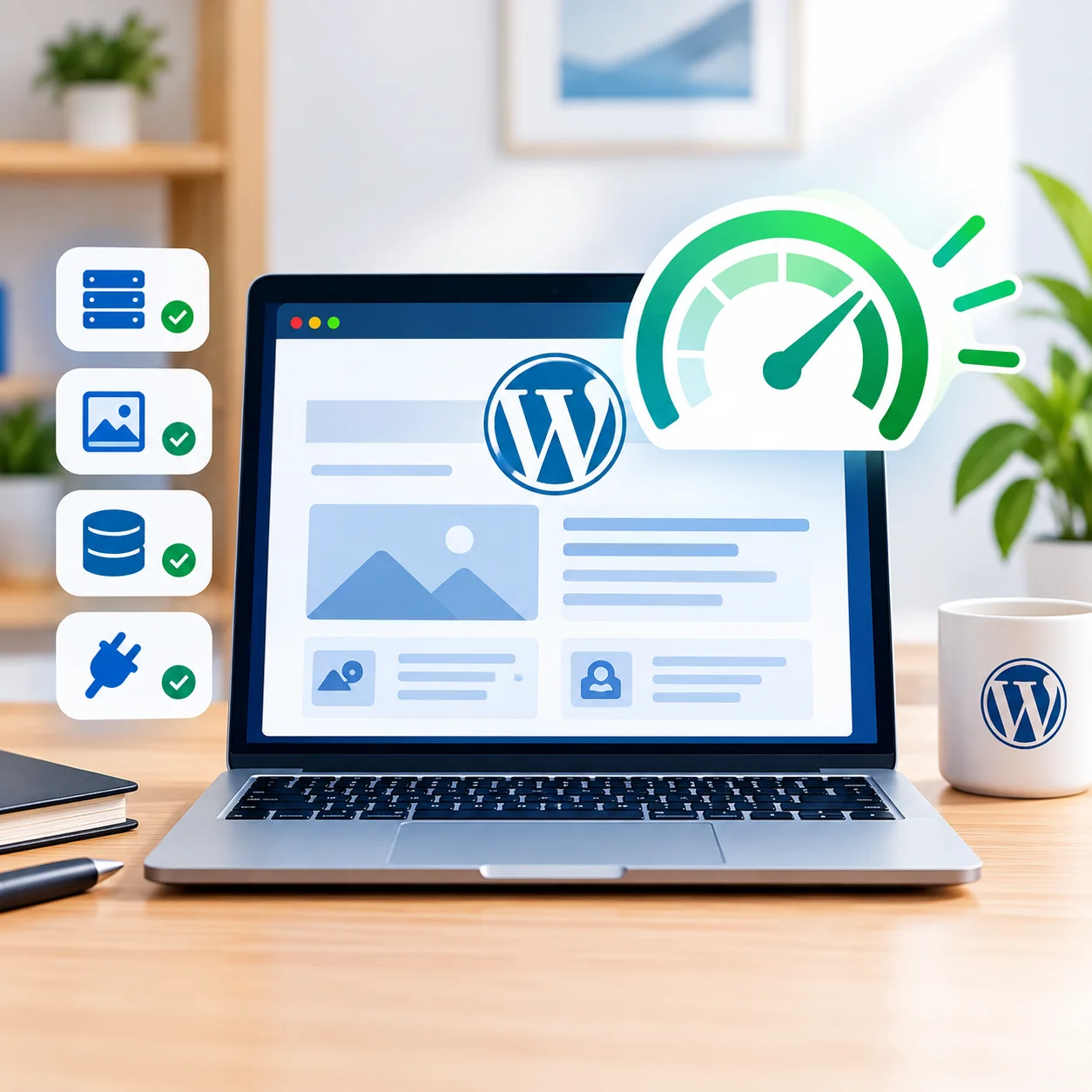
Si tu WordPress va lento, no es una impresión subjetiva: es un problema real que se traduce en menos visitas, menos conversiones y peor posicionamiento en Google.
La buena noticia es que la mayoría de las causas se pueden identificar y solucionar sin ser desarrollador. Aquí tienes lo que reviso en cada proyecto antes de tocar nada.
Primero, confirma que va lento con datos
Antes de optimizar, mide. Instala PageSpeed Insights o usa el informe de Core Web Vitals: qué son y cómo mejorarlos de Search Console. Fíjate en dos cosas:
- TTFB (Time to First Byte): si es superior a 500 ms, el problema está en el servidor o en la base de datos, no en la página.
- LCP (Largest Contentful Paint): si está por encima de 2,5 segundos, la web tarda en mostrar el contenido principal al usuario.
Con esos dos datos puedes saber si el cuello de botella está en el hosting, en el frontend o en ambos.
En la última auditoría que hice a un ecommerce de alimentación en Valencia, el TTFB estaba en 1,2 s y el LCP en 4,1 s. El problema no era el frontend: el hosting compartido respondía tarde incluso sirviendo HTML cacheado.
Las 7 causas más habituales de un WordPress lento
Hosting insuficiente
Si el servidor responde lento, ninguna optimización interna lo va a compensar. Un hosting compartido básico no aguanta un WordPress con tráfico real ni un ecommerce con visitas recurrentes.
Demasiados plugins (o plugins pesados)
Cada plugin añade código CSS, JavaScript y consultas a la base de datos. No es solo la cantidad, sino la calidad: hay plugins que cargan en todas las páginas aunque no los necesites ahí.
Imágenes sin optimizar
Subir JPGs de 3 MB, sin comprimir, sin formato WebP y sin definir dimensiones es una de las causas más comunes de LCP alto y CLS malo.
Caché mal configurada o inexistente
Sin caché, cada visita obliga a WordPress a generar la página desde cero. Con caché, el servidor sirve un HTML ya preparado. Es una de las mejoras con mayor impacto inmediato.
Base de datos saturada
Las revisiones de entradas, los metadatos huérfanos y los transients acumulados hacen que cada consulta tarde más. Se limpia fácilmente.
Tema poco optimizado
Algunos temas cargan bibliotecas enteras (sliders, iconos, builders) que no necesitas. Un tema ligero como GeneratePress, Astra o Kadence mejora el rendimiento sin tocar nada más.
Scripts de terceros sin control
Google Analytics, píxeles, chatbots, mapas embebidos y vídeos externos consumen recursos. Si no los necesitas en todas las páginas, cárgalos solo donde aporten.
En un proyecto de reformas en Torrevieja, el culpable no era el hosting sino un tema premium que cargaba 380 KB de CSS de un slider que solo se usaba en la home. Eliminarlo bajó el LCP de 3,8 s a 1,9 s sin tocar nada más.
Cómo acelerar tu WordPress paso a paso
El orden importa: empieza por lo que más impacto tiene y menos riesgo genera.
1. Instala un plugin de caché
WP Rocket (de pago) o LiteSpeed Cache / W3 Total Cache (gratis) generan HTML estático y sirven las páginas mucho más rápido. Activa también caché de objetos si tu hosting lo permite.
Como norma general, si tu TTFB baja por debajo de 200 ms tras activar caché de página + objetos, el hosting no es tu cuello de botella. Si sigue por encima de 500 ms, el problema está más abajo.
2. Optimiza las imágenes
Convierte tus JPGs y PNGs a WebP con ShortPixel,
Imagify o Smush. Define siempre
width y height en cada imagen para evitar saltos
de layout (CLS).
3. Reduce el número de plugins
Desactiva y elimina todo lo que no uses. Si un plugin lleva sin actualizarse más de un año o no está claro qué aporta, fuera. Menos plugins suele significar menos conflictos y más velocidad.
4. Limpia la base de datos
Plugins como WP-Optimize eliminan revisiones antiguas, transients caducados, comentarios spam y tablas huérfanas. Es una limpieza rápida que ayuda bastante en webs con años de contenido.
5. Activa una CDN
Una CDN (Cloudflare, Bunny, KeyCDN) sirve tus archivos estáticos desde servidores cercanos al usuario. Reduce el tiempo de carga global, especialmente si tienes visitas internacionales.
6. Actualiza PHP y WordPress
Usa PHP 8.1 o superior si tu hosting lo permite. WordPress 6.x y versiones modernas de PHP rinden mucho más que las antiguas. Aprovecha para revisar el mantenimiento periódico de tu WordPress.
7. Carga scripts solo donde aporten
Plugins como Asset CleanUp o Perfmatters
permiten desactivar CSS y JavaScript en las páginas que no los necesitan.
También puedes aplazar los scripts no críticos con defer o
async.
8. Valora cambiar de hosting
Si has hecho todo lo anterior y el TTFB sigue alto, el problema está en el servidor. Un hosting especializado en WordPress (Kinsta, WP Engine, SiteGround, Raiola) con PHP moderno, SSD, HTTP/2 y caché de servidor marca una diferencia enorme.
En un caso real con Kinsta, pasamos de un TTFB de 900 ms a 180 ms solo cambiando de hosting, sin tocar plugins ni tema. El LCP bajó de 3,4 s a 1,6 s en la siguiente medición de campo en Search Console.
Cómo saber si has mejorado
- PageSpeed Insights: compara antes y después. Baja el LCP, el INP y el CLS.
- GTmetrix o WebPageTest: miden tiempos de carga desde distintas ubicaciones.
- Search Console → Core Web Vitals: datos reales de tus usuarios, la métrica que Google usa para posicionar.
Si el LCP sigue alto, revisa la guía específica de cómo mejorar el LCP en Core Web Vitals. Si el problema es la interactividad, mira cómo mejorar el INP en Core Web Vitals. Y si tu web «salta» al cargar, revisa cómo mejorar el CLS en Core Web Vitals.
En un proyecto de formación online, tras aplicar caché, WebP y limpieza de base de datos, el LCP pasó de 3,1 s a 1,8 s en 3 semanas (datos de campo, no de laboratorio). El INP también bajó de 240 ms a 130 ms.
Consejo: no apliques todas las mejoras de golpe. Haz cambios controlados, mide después de cada uno y anota qué ha funcionado. Así sabrás qué palanca tiene más impacto en tu caso concreto.
Cuándo merece la pena llamar a un profesional
Si has probado lo anterior y sigues con tiempos de carga altos, si tienes un ecommerce con ventas activas o si tu WordPress acumula años sin mantenimiento, una revisión técnica suele salir más barata que seguir perdiendo clientes. Aquí tienes cómo hago una auditoría SEO completa en 7 pasos y qué incluye el mantenimiento profesional de WordPress.

¿Quieres que tu WordPress vuelva a ir rápido?
Audito tu web, detecto por qué va lenta y te doy un plan de acción priorizado con mejoras medibles.